Gestion des groupes
Gestion des groupes
Les groupes permettent d’organiser vos élèves en classes, niveaux ou ateliers, et chaque cours est associé à un ou plusieurs groupes. L’écran des groupes rassemble tout ce qui les concerne : création, composition, emploi du temps et archivage. La gestion des groupes est réservée à la direction et au personnel administratif.
À voir en direct, sans inscription : la démo interactive vous connecte à une école remplie de données, groupes et emploi du temps compris.
1. Créer un groupe
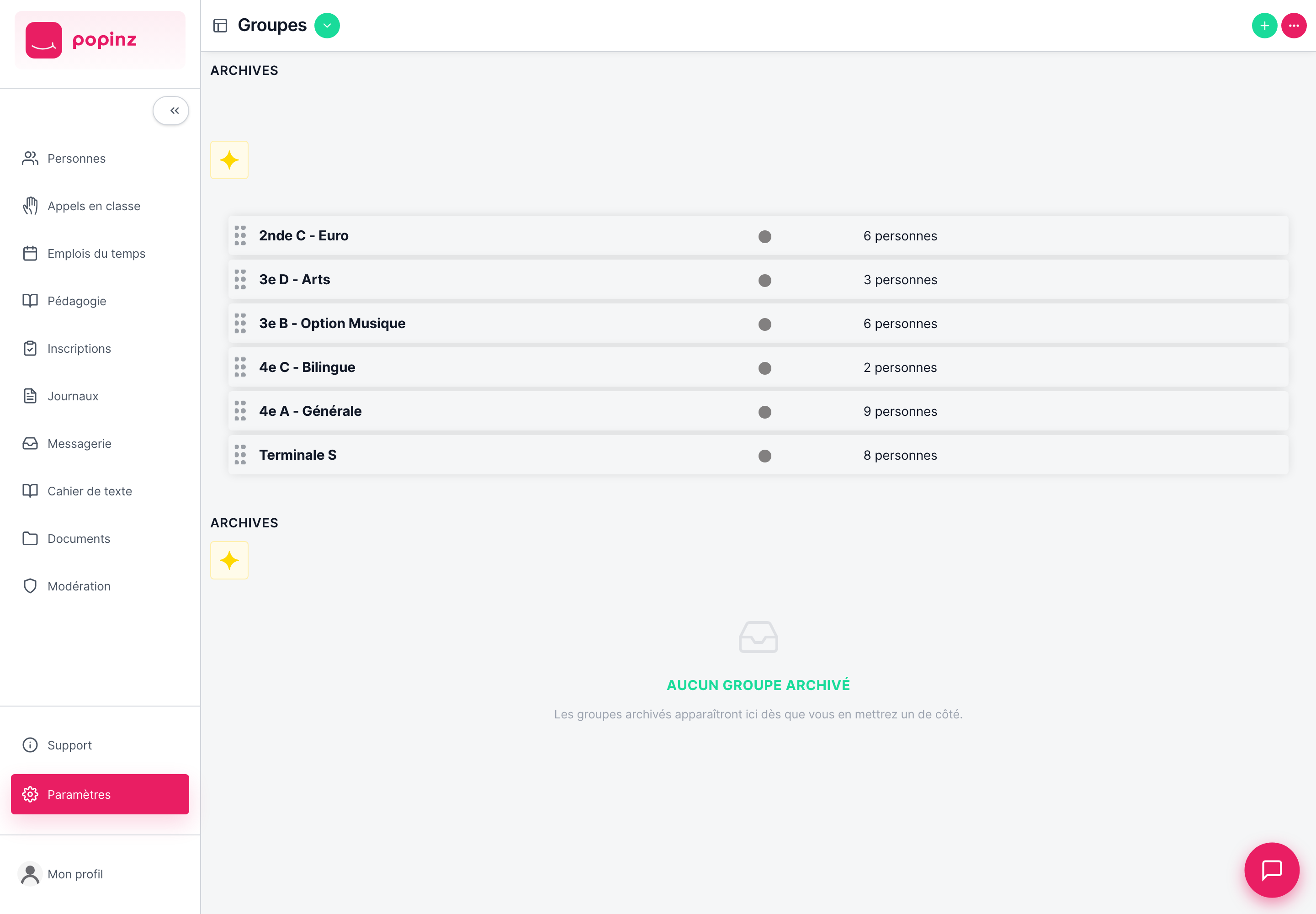
- Allez dans Admin → Configuration → Groupes.
- Cliquez sur Nouveau groupe.
- Renseignez le nom, la couleur et les informations optionnelles.
- Enregistrez.
Le groupe apparaît aussitôt dans la liste de l’écran des groupes.
2. Ajouter des élèves à un groupe
Créez d’abord le groupe, puis rattachez-y des élèves depuis leur fiche individuelle : ouvrez la fiche d’un élève et ajoutez-le au groupe. La fiche du groupe rassemble ensuite ses membres et son emploi du temps.
3. Cours et emploi du temps
Le groupe apparaît dans l’emploi du temps avec ses cours, aux côtés de son intervenant et de sa salle. Vous pouvez masquer un groupe de l’emploi du temps sans l’archiver, puis l’afficher de nouveau quand vous le souhaitez.
4. Modifier ou archiver un groupe
Un groupe se modifie à tout moment depuis l’écran des groupes : nom, couleur, informations optionnelles.
Archiver n’est pas supprimer. Le groupe quitte la liste active pour la section Archives de l’écran des groupes, son calendrier est désactivé — il n’apparaît donc plus dans les vues du planning — et les personnes qui sont uniquement dans ce groupe disparaissent des listes de travail. Le groupe et son historique restent dans la base de données : pour le ramener, modifiez-le sur l’écran des groupes et désactivez l’option d’archivage.
Pour aller plus loin
- Demandez à Marie d’archiver un groupe — l’archivage demandé en une phrase, et ce qu’il change pour l’emploi du temps et les listes.
- Employer vos propres mots — renommez « groupe » en classe, promotion, troupe ou section, dans tous les écrans et jusqu’aux exports PDF.
Une erreur sur cette page ?
Signalez-laPrécisez la page et la langue : nous corrigeons au plus vite. support@popi.nz