Créer un formulaire d'inscription
Créer un formulaire d’inscription
Depuis l’écran Inscriptions, le bouton Créer un nouveau formulaire ouvre l’éditeur. Vous composez le formulaire comme une page — des champs à glisser, un aperçu fidèle — et il devient public dès que vous l’ouvrez.
À voir en direct, sans inscription : la démo interactive contient des formulaires complets, éditeur compris.
1. Nommer le formulaire
Donnez-lui un nom interne : il ne sera jamais affiché publiquement. Par exemple, « Inscriptions 2026-2027 ». C’est ce nom que vous verrez dans la liste, les exports et les statistiques.
2. Composer les pages et les champs
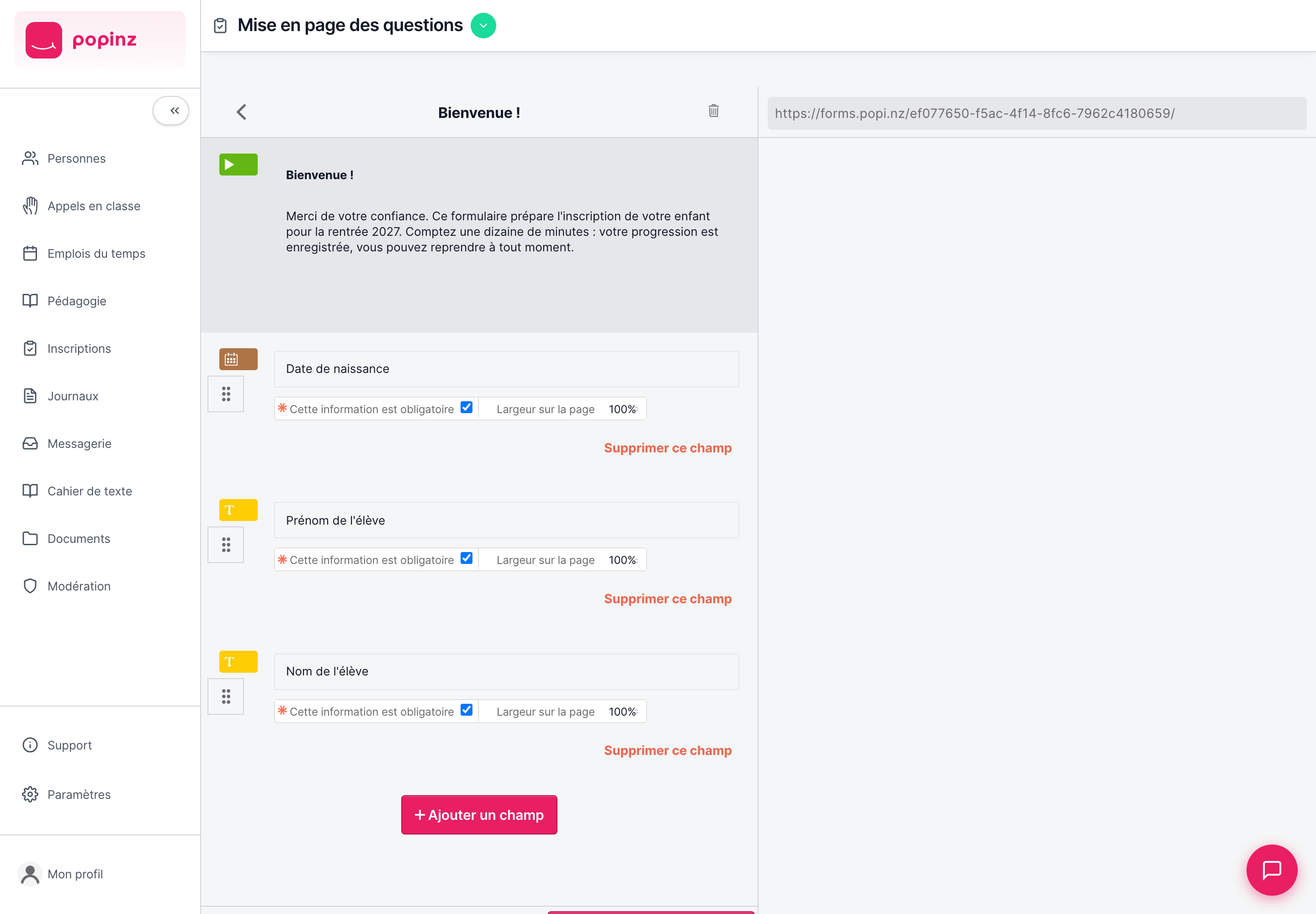
Un formulaire se construit en glissant des champs dans une ou plusieurs pages :
- Texte court (prénom, nom, ville) et texte long (message, besoins particuliers).
- Choix : cases à cocher (plusieurs réponses possibles) ou boutons radio (une seule).
- Date, par exemple la date de naissance.
- Fichier : la famille téléverse un document — justificatif, photo, attestation.
- Paiement par carte : un montant encaissé à l’inscription (voir Paiement par carte et versements).
Chaque champ a un libellé, une aide éventuelle, et peut être marqué obligatoire. Un formulaire à plusieurs pages se remplit comme un questionnaire, étape par étape. L’en-tête se personnalise avec votre logo et votre couleur — le formulaire reste aux couleurs de l’école.
3. Ouvrir, fermer, encadrer
Dans la Configuration du formulaire, vous fixez :
- la date d’ouverture et la date de fermeture des inscriptions ;
- le texte d’accueil et le message de remerciement ;
- l’adresse e-mail qui reçoit les réponses ;
- le nombre maximum d’inscriptions, si vous voulez fermer automatiquement une fois complet.
L’état affiché dans la liste suit ces réglages : Insc. en cours entre l’ouverture et la fermeture, Fermé après la date, Ouvertes prochainement avant l’ouverture.
4. Publier et partager
Un formulaire ouvert a une adresse publique, affichée en haut de l’éditeur : copiez-la pour la partager par e-mail aux familles, sur le site de l’école et sur vos réseaux. La famille ouvre le lien, remplit, envoie — depuis un téléphone ou un ordinateur, sans créer de compte.
Un dossier commencé mais non terminé peut être repris plus tard : Popinz propose automatiquement l’envoi d’un e-mail de reprise.
5. Après l’ouverture
- Suivre les inscriptions au fil de l’eau : voir Inscriptions en ligne.
- Modifier un formulaire déjà ouvert : les changements s’appliquent au formulaire en ligne ; les dossiers déjà reçus ne bougent pas.
- Dupliquer pour l’année suivante : menu d’actions de la ligne, Dupliquer, puis ajustez les dates.
Pour aller plus loin
- Inscriptions en ligne — suivre les dossiers et les encaissements.
- Paiement par carte et versements — ajouter le règlement par carte au formulaire.
Une erreur sur cette page ?
Signalez-laPrécisez la page et la langue : nous corrigeons au plus vite. support@popi.nz